



在日常办公中,Microsoft Office 是不可或缺的工具套件,使用官方版本能获得更稳定的性能和安全保障。本文将详细介绍如何安装官方版 Microsoft Office,并且跳过激活
【免责声明】
1)本软件仅用于学习和研究Windows和Office的激活原理使用。如果使用Windows和Office,请前往微软正规渠道购买正版授权。
2)本软件完全免费,任何人不得用于商业用途,且下载后请务必于24小时内删除。任何违规使用造成的法律后果与本人无关。
本教程需要的软件:
Office Deployment Tool
HEU_KMS_Activator_v63.3.0
下载链接:https://www.123865.com/s/AVRPTd-4Rhl3?pwd=4Wlr#
提取码:4Wlr
安装官方版 Microsoft Office 首先需要借助官方部署工具,这里我们使用 Office Deployment Tool(简称 ODT)。你可以通过 Microsoft 官方网站搜索“Office Deployment Tool”
二、通过 ODT 部署安装官方版 Office
Office Deployment Tool 是微软官方提供的批量部署工具,通过它可以精准选择需要安装的 Office 版本,避免冗余组件占用系统资源,以下是具体操作步骤:
步骤1:启动部署工具并进入部署界面
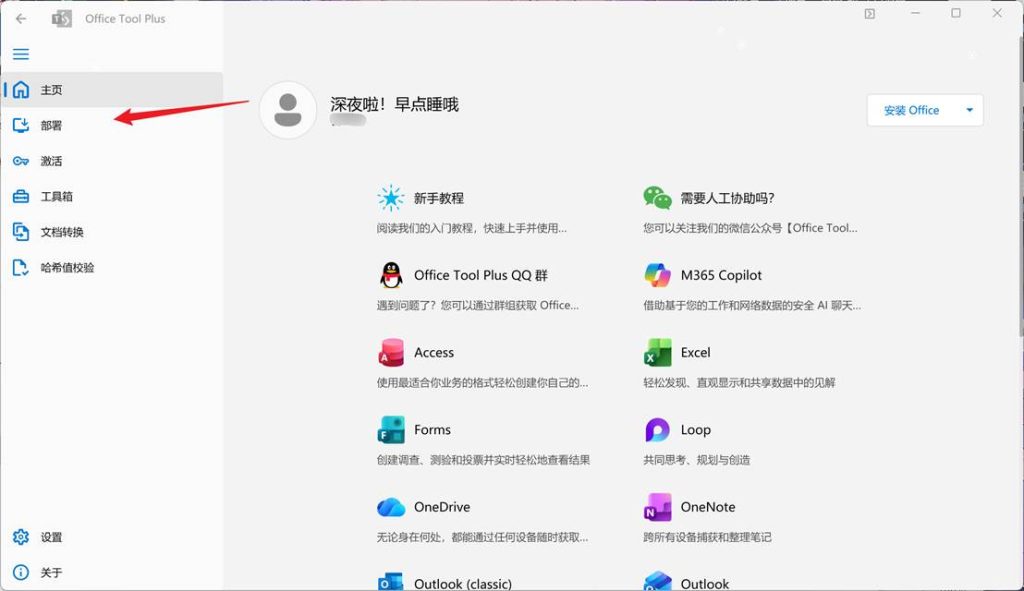
解压 ODT 工具包后,找到并运行Office Tool Plus程序。在程序主界面左侧的菜单栏中,找到并点击“部署”选项,进入部署设置页面。
步骤2:添加目标 Office 产品
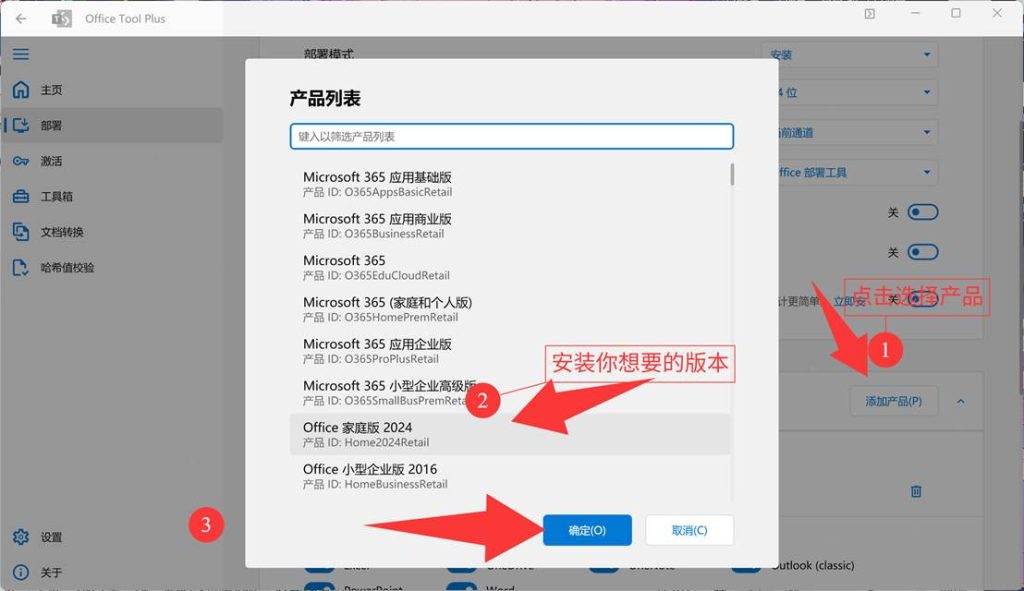
在部署页面中,向下滑动找到“产品”模块,点击模块中的“添加产品”按钮。此时会弹出产品列表,列表中包含了各种版本的 Microsoft Office 套件,你可以根据自身需求选择对应的版本。本文以“Office 小型企业版 2024”为例进行演示,在列表中选中该版本后点击“确认”,完成产品添加。
步骤3:开始部署并完成安装
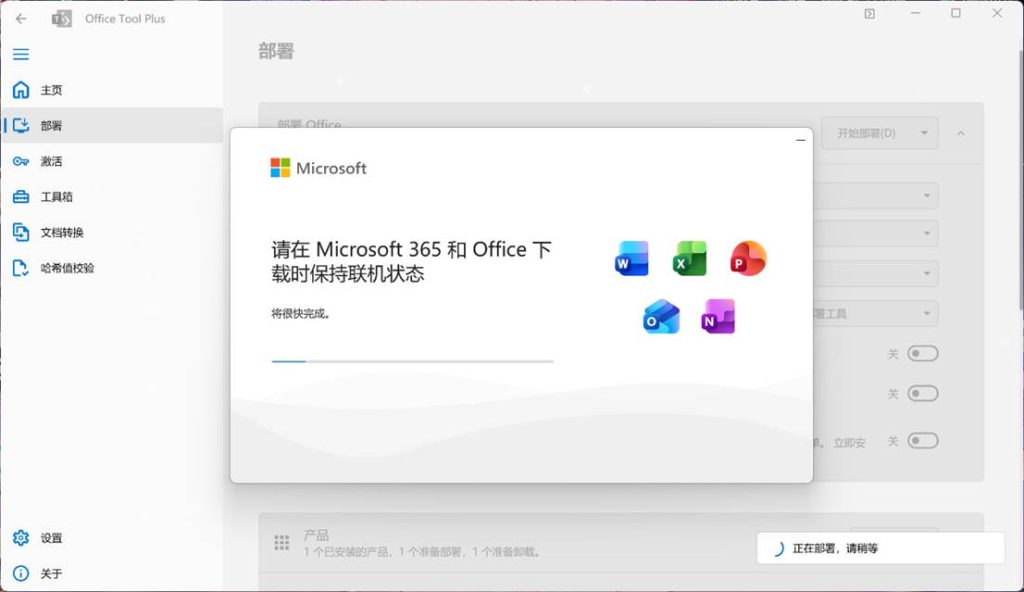
添加产品后,返回部署页面的顶部,点击“开始部署”按钮。系统会弹出确认对话框,提示即将启动 Office 官方安装程序,点击“是”即可。此时电脑会自动下载对应版本的 Office 安装文件并执行安装流程,安装过程中请保持网络畅通,避免强制关闭安装程序。待安装进度条完成后,系统会提示“安装成功”,至此官方版 Office 已安装到你的电脑中。
三、KMS激活
步骤1:打开软件包中“HEU_KMS_Activator_v63.3.0”软件

步骤2:在主页下部勾选右侧关于Office相关选项
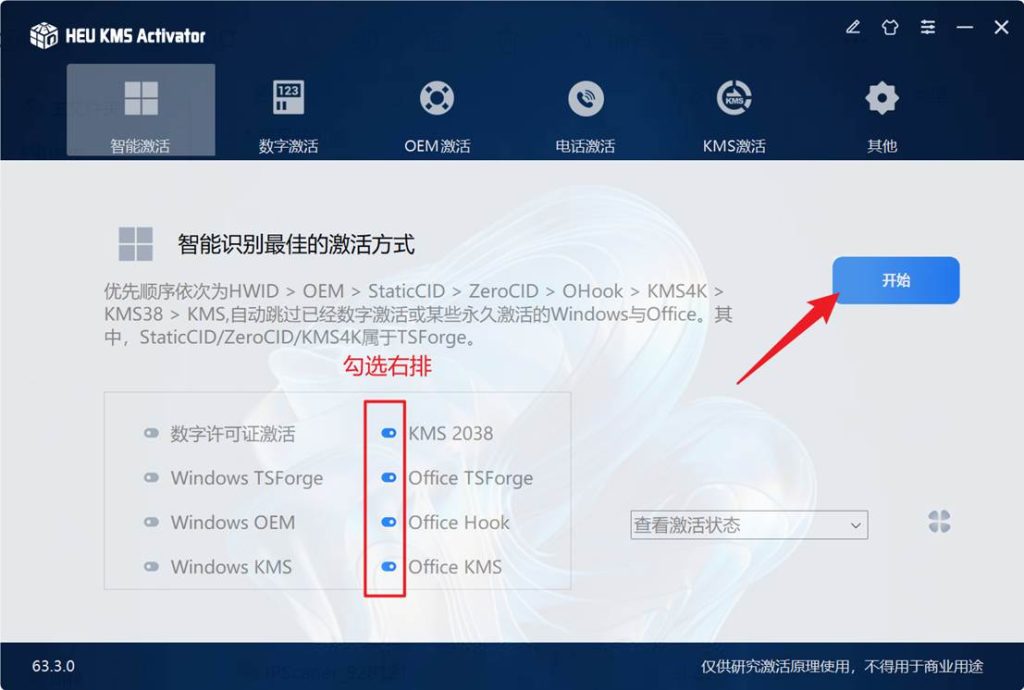
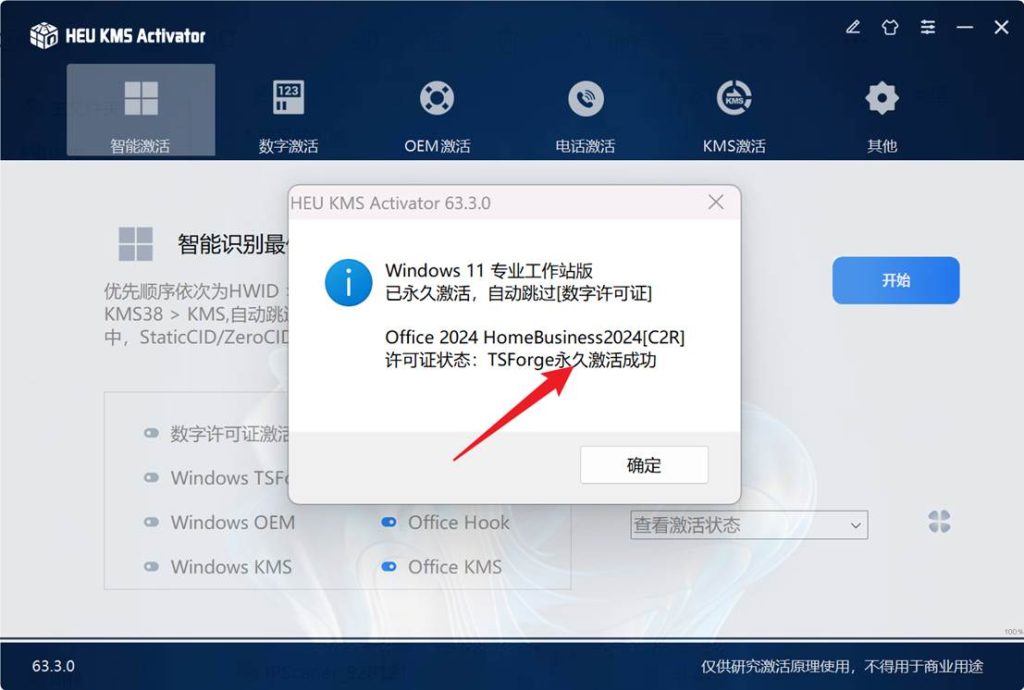
步骤3:点击开始,在弹出激活成功相关弹窗时,代表已完成激活
【免责声明】
1)本软件仅用于学习和研究Windows和Office的激活原理使用。如果使用Windows和Office,请前往微软正规渠道购买正版授权。
2)本软件完全免费,任何人不得用于商业用途,且下载后请务必于24小时内删除。任何违规使用造成的法律后果与本人无关。
Comments NOTHING