








引言:警惕右键解压里的“陷阱”
在使用Windows系统的右键解压功能时,很多萌新用户都会遇到一个烦人的问题——毫无征兆地弹出一个解压工具提示。由于对软件捆绑套路不熟悉,不少人会下意识点进去,结果却下载了搜狗附带的盗版解压软件。
小工具下载⬇️
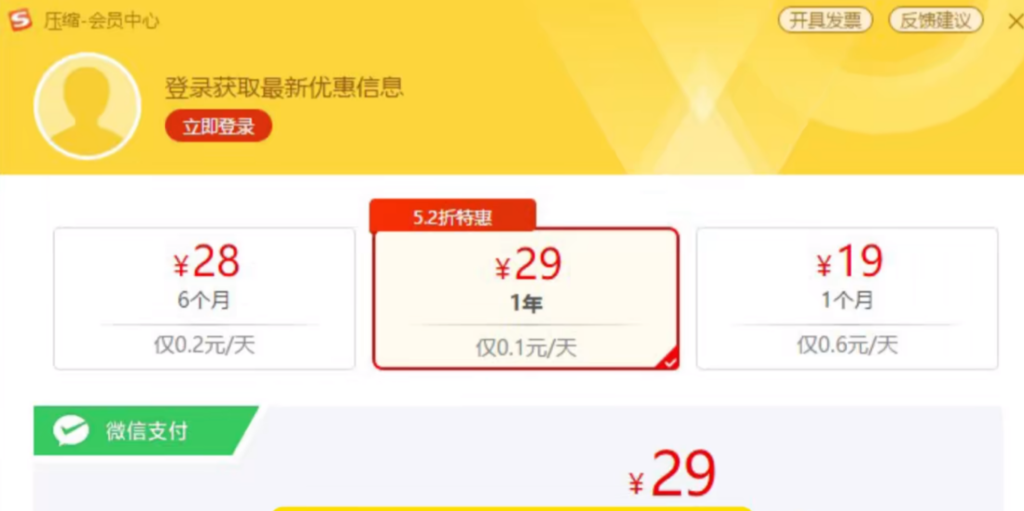
等到真正需要解压文件时才发现,这个看似“正规”的工具居然藏着天价收费:一个月19元、6个月28元、一年29元,这种定价完全脱离合理范畴。
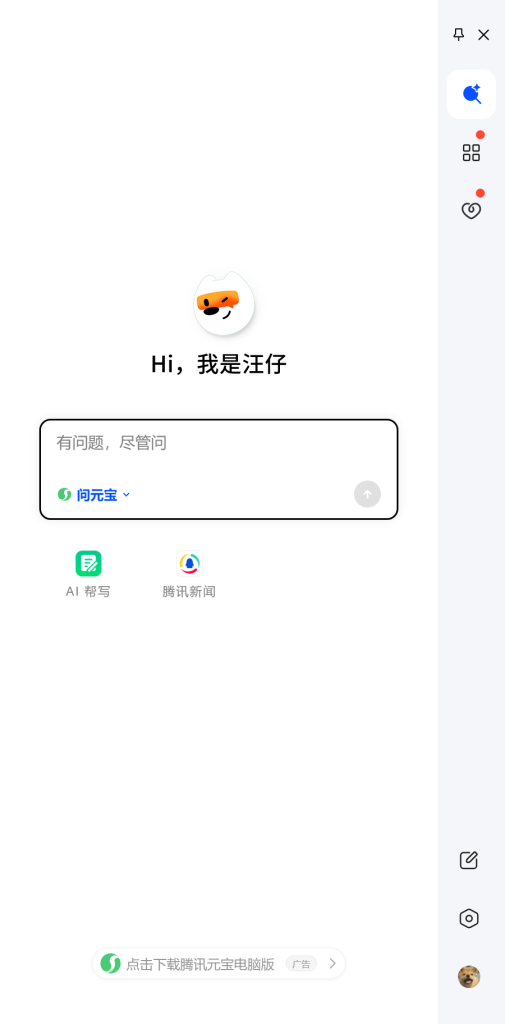
更让人头疼的是,除了收费解压软件,时不时弹出的“AI小汪”聊天窗口、莫名出现的PDF查看器等工具,也严重干扰了正常使用。这些都是搜狗输入法在安装过程中悄悄捆绑的流氓软件,本期教程就带大家彻底清理这三大类捆绑工具,还给系统一个干净的环境。
一、明确清理目标:这些捆绑软件要重点处理
在开始卸载操作前,我们先明确需要清理的目标软件,避免遗漏。进入搜狗输入法根目录后,以下这些文件夹对应的软件均为需要卸载的捆绑程序:
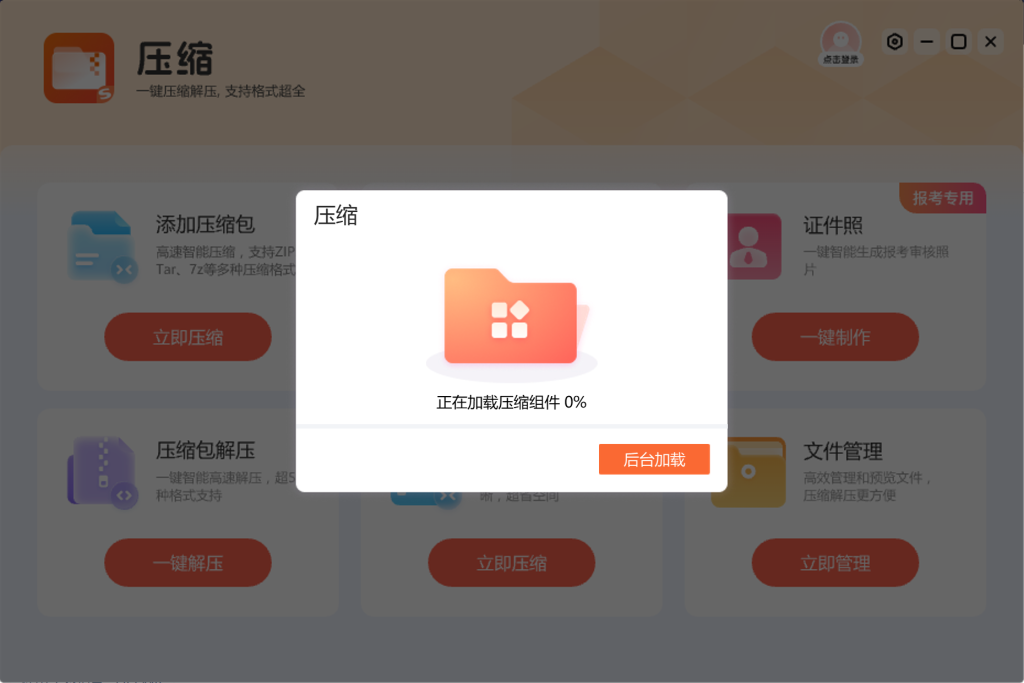
- •解压缩软件(核心清理目标,即收费的流氓解压工具)
•搜狗PDF查看器(非必要捆绑工具)
•搜狗游戏中心及游戏组件(冗余捆绑,易弹窗)
- •搜狗小汪聊天(频繁弹窗的AI工具)
- •搜狗图片查看器(非系统必需工具)
二、核心操作:定位文件并彻底粉碎
步骤1:找到搜狗输入法根目录
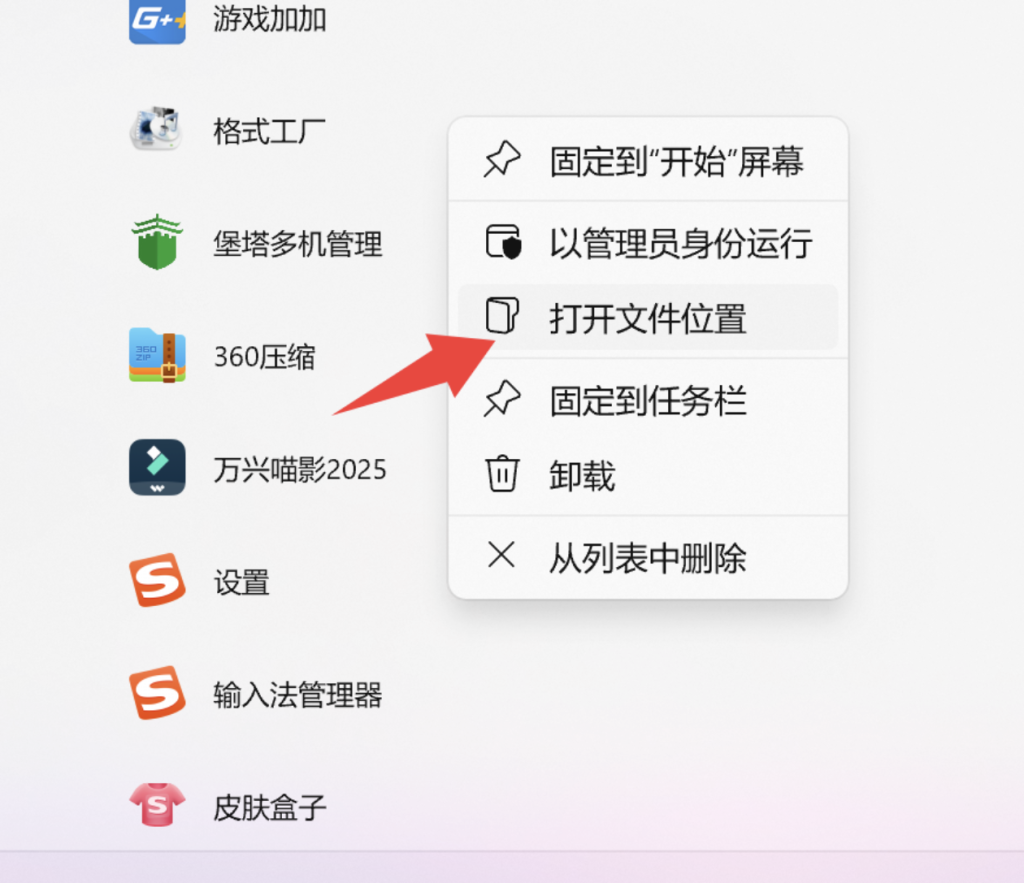
- 2.在文件夹内找到“设置”程序,右键点击后选择【更多】-【打开文件位置】;
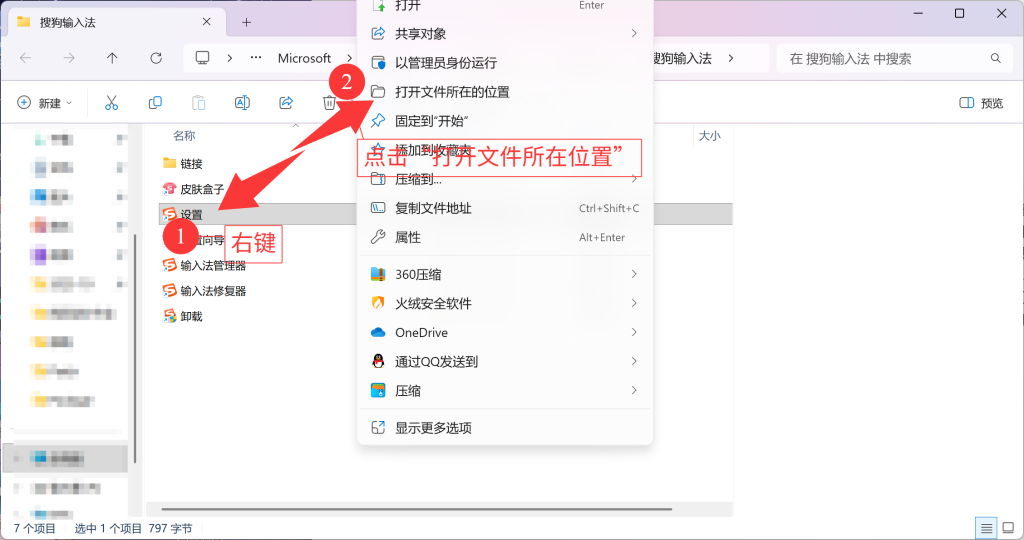
- 3.在弹出的新文件夹窗口中,再次右键点击“设置”程序,选择【打开文件所在位置】,此时进入的就是搜狗输入法的根目录。
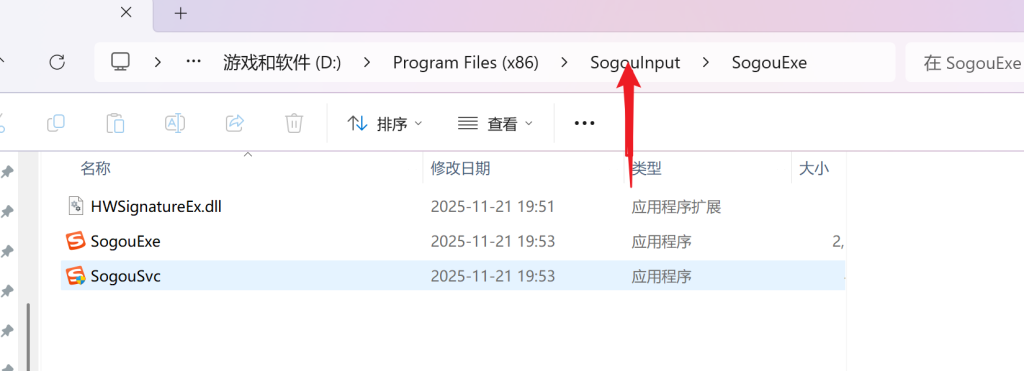
步骤2:定位捆绑软件文件夹
点击文件夹顶部的【地址栏】,找到以“SougouInput”开头的路径,通过点击路径中的“Components”文件夹,此时就能看到步骤一中列出的各类捆绑软件对应的文件夹。
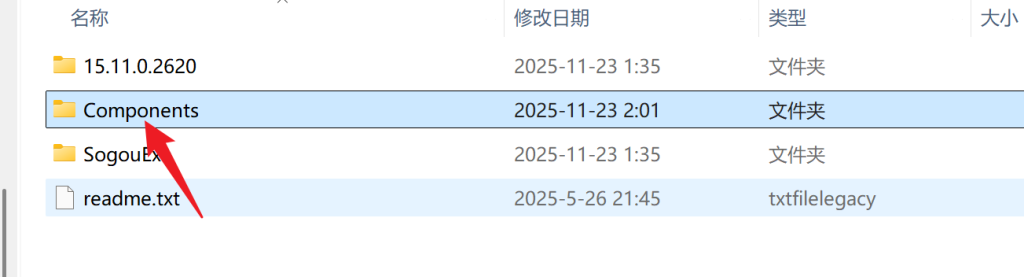
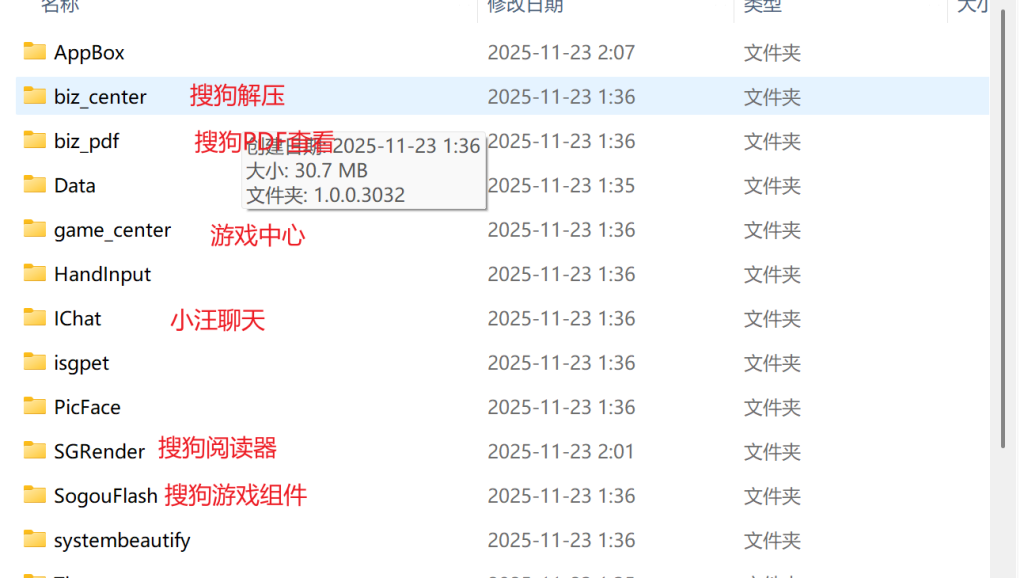
步骤3:使用文件粉碎工具彻底删除
由于这些捆绑软件存在自我保护机制,普通删除可能无法彻底清理,需使用文件粉碎工具操作,具体方法如下:
- •已有火绒文件粉碎工具:直接选中上述需要清理的捆绑软件文件夹,右键点击选择【火绒文件粉碎】,等待粉碎完成即可;
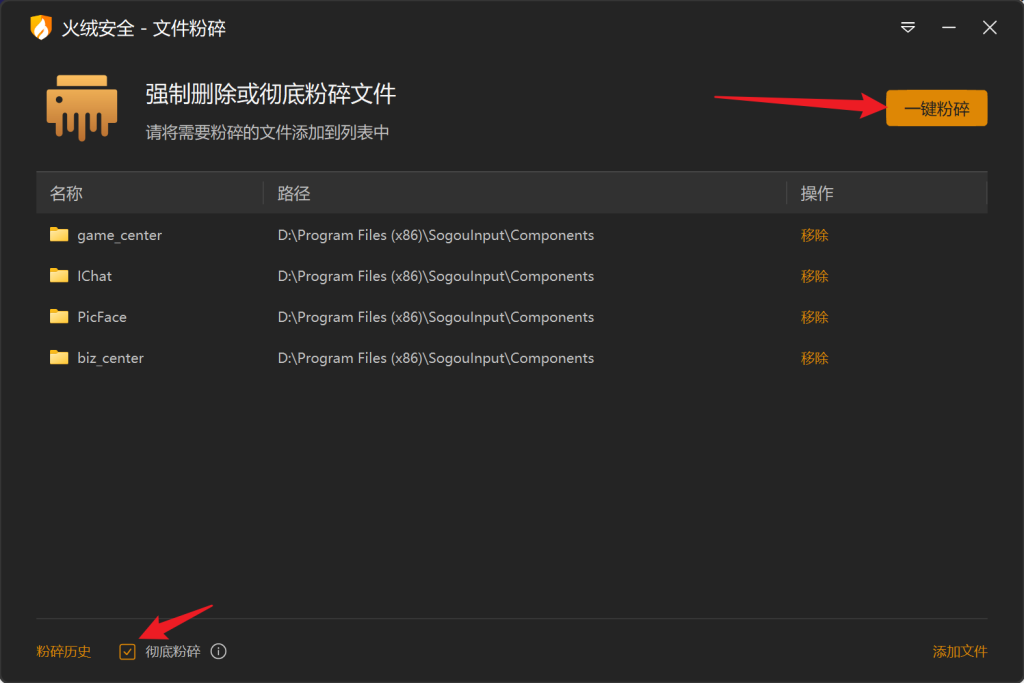
- •未安装粉碎工具:通过博主提供的链接下载文件粉碎工具,安装后启动软件,将需要清理的文件夹拖入软件界面,点击【立即粉碎】完成操作;(文末有链接)
- •特殊情况处理:若提示“粉碎失败”,大概率是文件正被系统占用,此时需重启电脑,重启后无需打开其他程序,直接按照上述步骤再次定位文件并进行粉碎。
三、后续设置:关闭搜狗输入法冗余功能,杜绝再次捆绑
粉碎文件后,还需对搜狗输入法本身进行设置,避免后续使用中再次被捆绑安装相关软件,具体步骤如下:
- 在Windows开始菜单或桌面右下角的输入法图标中,找到并点击【搜狗输入法】;
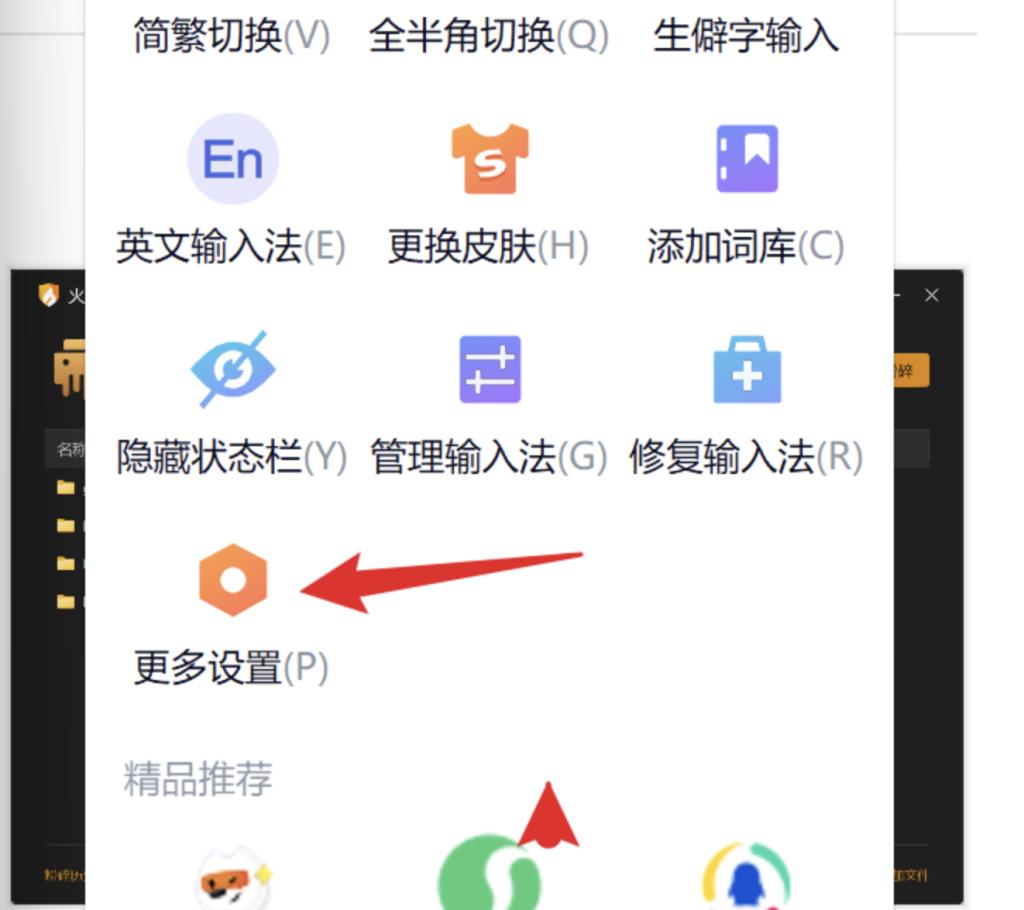
- 2.在弹出的菜单中选择【更多设置】,进入搜狗输入法的属性设置界面;
- 3.切换到【高级】选项卡,找到“桌面重复设置”和“安全设置”,将这两项全部关闭;
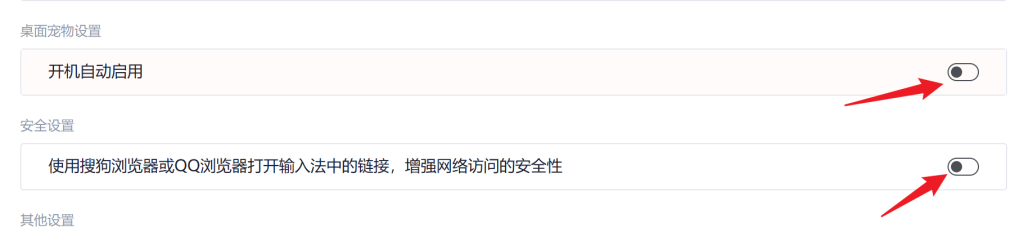
- 4.向下滑动页面,找到“推荐设置”区域,将该区域内的所有推荐选项(如软件推荐、功能推广等)全部关闭;
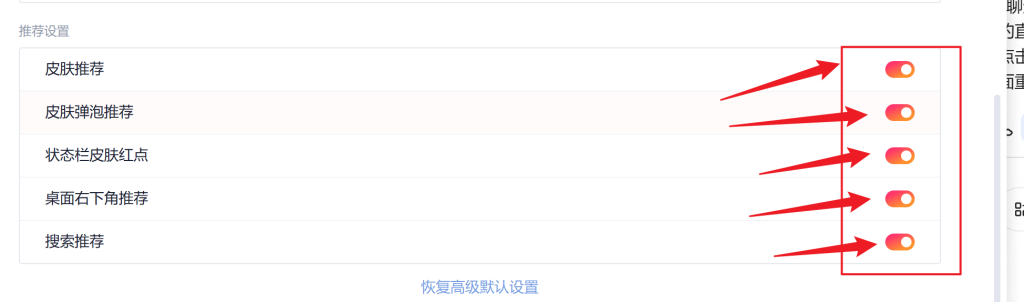
- 5.继续下滑至“系统右键扩展管理”,在这里可以检查是否有残留的右键菜单关联(如“用搜狗解压”等选项),将不需要的右键扩展功能全部禁用或删除。

Comments NOTHING